浏览器本地处理 · 不上传
裁剪视频(剪掉头尾)
剪掉头尾、留中间一段,不重新编码、近乎瞬间完成。
拖拽或点击选择文件文件仅在浏览器本地处理,不会上传
流复制不重编码,几乎瞬间、不掉画质;起点会对齐到最近的关键帧。
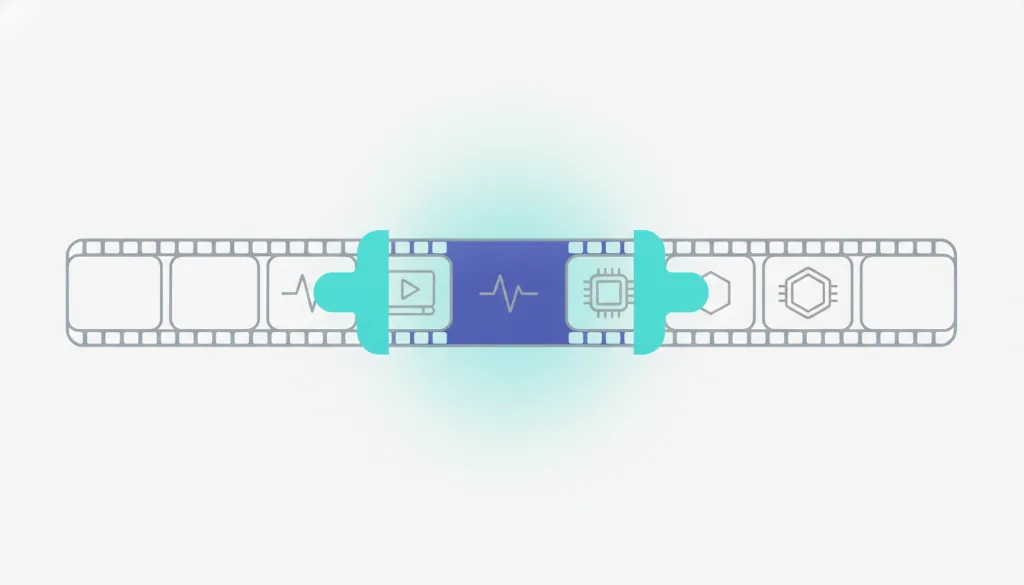
录屏开头多了十秒废话、视频结尾忘了关——剪掉就好。转换猫让你设一个起点和终点,把中间那段单独留下来。
如何裁剪视频?
- 1拖入或选择一个视频文件。
- 2设置起始时间和结束时间(保留中间这一段)。
- 3点「裁剪」,转换猫用流复制按时间切,不重新编码。
- 4下载剪好的片段。全程在本地、近乎瞬间。
为什么用转换猫裁剪视频?
- 不重编码、不掉画质:按关键帧做流复制,只切时间不重压画面,剪出来和原片一样清晰。
- 快到几乎瞬间:跳过了最耗时的视频编码,几百 MB 的视频也是秒级完成。
- 视频留在本机:录屏、私人片段剪一刀就发,不经过服务器。
常见问题
裁剪用的是「流复制」——不重新编码画面,只把指定时间段的数据原样拷出来,所以几乎瞬间完成。压缩则必须把每一帧重新编码到更低码率,是计算量大得多的活,自然慢。
流复制按最近的关键帧切,起点可能会对齐到附近的关键帧、有零点几秒的偏差(这是无重编码的固有取舍,换来速度和零画质损失)。要逐帧精确剪辑,需要重新编码的专业剪辑软件。
更新于 · 转换猫团队
来源、复核与边界
最近核验
2026-06-17
作者
ConvertMeow editorial desk
复核
Browser media tooling review
主要来源
- 浏览器 File、Canvas、Audio 与 Video API
- 需要解析或编码时使用的开源客户端转换库
- 用户文件只在浏览器本地处理
转换结果取决于原始文件、浏览器支持和编解码器限制。导出的文件用于提效,关键媒体请放回你自己的流程中复核。